Как собрать HAR-лог браузера
При обращении в техническую поддержку для диагностики проблем может потребоваться HAR-лог браузера.
HAR-файл содержит информацию о сетевых запросах между браузером и сервером: адресах запросов, кодах ответа, времени выполнения, заголовках и других параметрах.
Конфиденциальные данные
HAR-файл может содержать конфиденциальную информацию, например cookie, токены авторизации, параметры запросов и другие данные текущего сеанса.
Передавайте HAR-файл только специалистам технической поддержки.
Google Chrome и Яндекс Браузер
Google Chrome и Яндекс Браузер используют Chromium, поэтому порядок сбора HAR-лога в них практически одинаковый.
-
Откройте страницу, на которой возникает проблема.
-
Нажмите F12 или сочетание клавиш Ctrl+Shift+I, чтобы открыть инструменты разработчика.
-
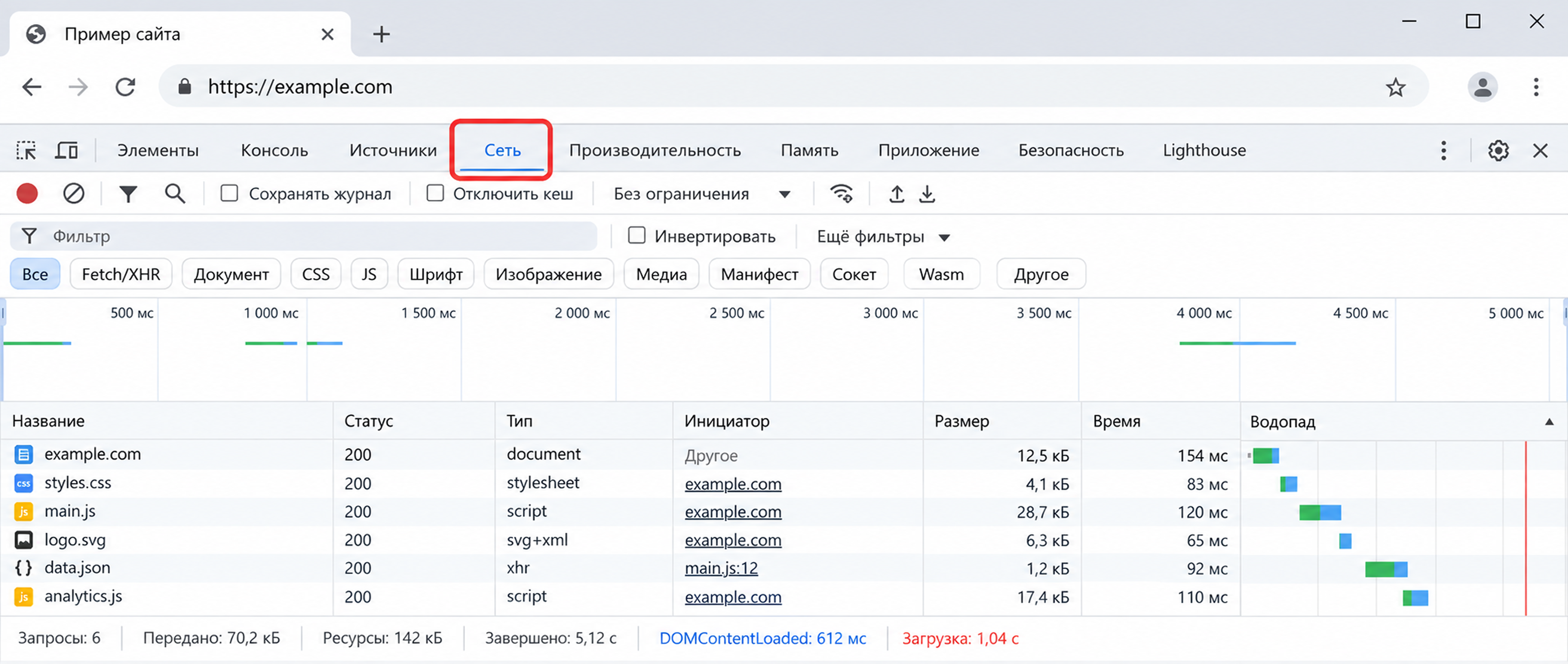
Перейдите на вкладку Сеть (Network).
-
Убедитесь, что запись сетевых запросов включена – значок записи в левом верхнем углу панели Network должен быть активен.
-
Очистите ранее записанные запросы.

-
Установите флажки Сохранять журнал (Preserve log) и Отключить кеш (Disable cache).

-
Откройте настройки инструментов разработчика.
Проверьте, что в разделе Сеть включена опция Разрешить создание HAR-файлов с конфиденциальными данными, затем закройте настройки инструментов разработчика.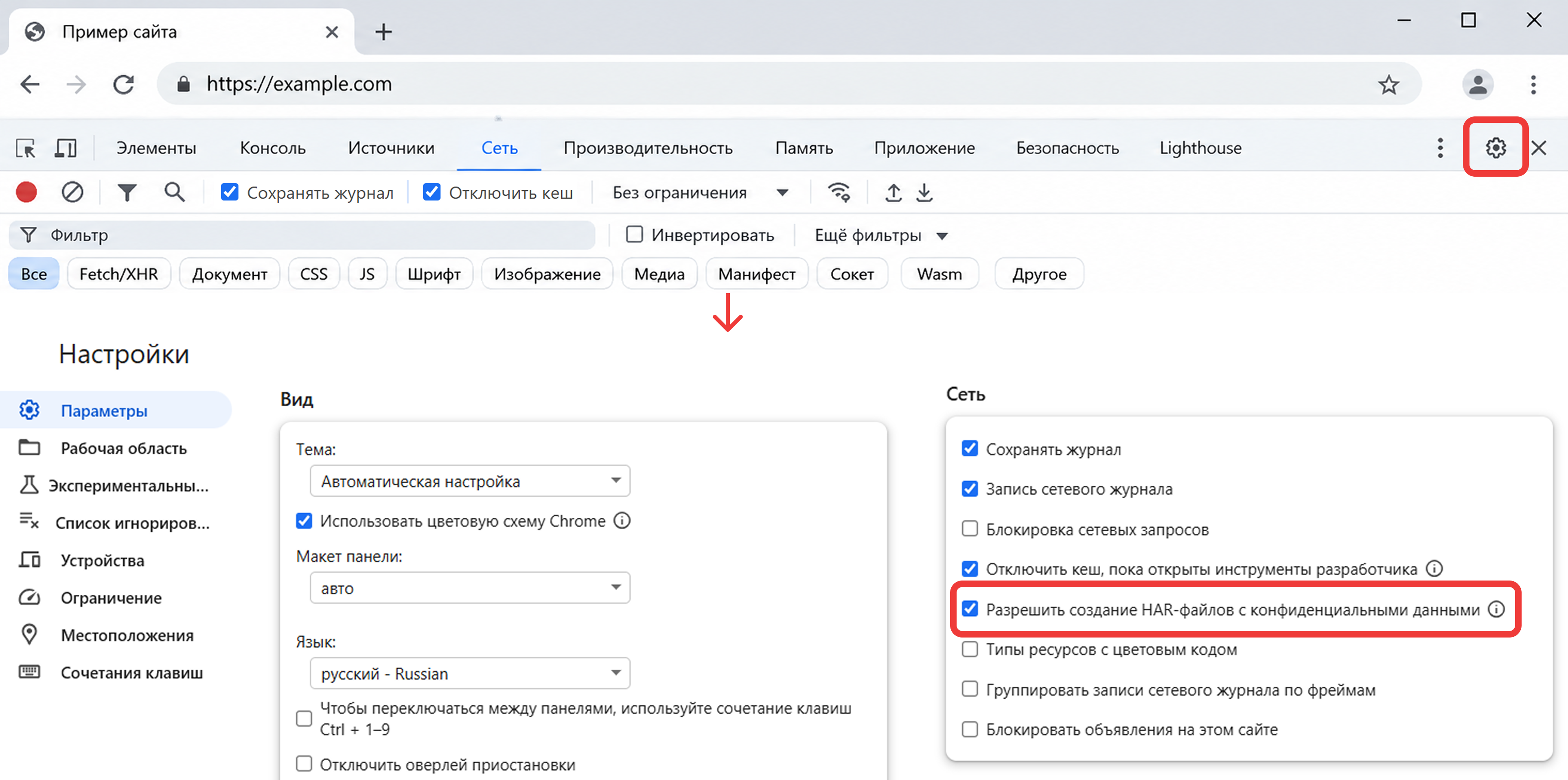
-
Не закрывая инструменты разработчика (вкладка Сеть (Network)), воспроизведите проблему.
Дождитесь завершения сетевых запросов.
-
Нажмите кнопку экспорта HAR-файла и выберите Экспортировать HAR-файл (с конфиденциальными данными).

-
Выберите папку для сохранения файла.
В результате будет создан файл с расширением .har.
Обратите внимание
Не обновляйте страницу и не закрывайте вкладку Network до сохранения HAR-файла.
Microsoft Edge
-
Откройте страницу, на которой возникает проблема.
-
Нажмите F12 или Ctrl+Shift+I.
-
Перейдите на вкладку Сеть (Network).

-
Убедитесь, что запись сетевых запросов включена – значок записи в левом верхнем углу панели Network должен быть активен.
-
Очистите ранее записанные запросы.

-
Установите флажки Сохранить журнал (Keep log) и Отключить кэш (Disable cache).

-
Откройте параметры.
Проверьте, что в разделе Сеть включена опция Разрешить создавать HAR с конфиденциальными данными, затем закройте параметры.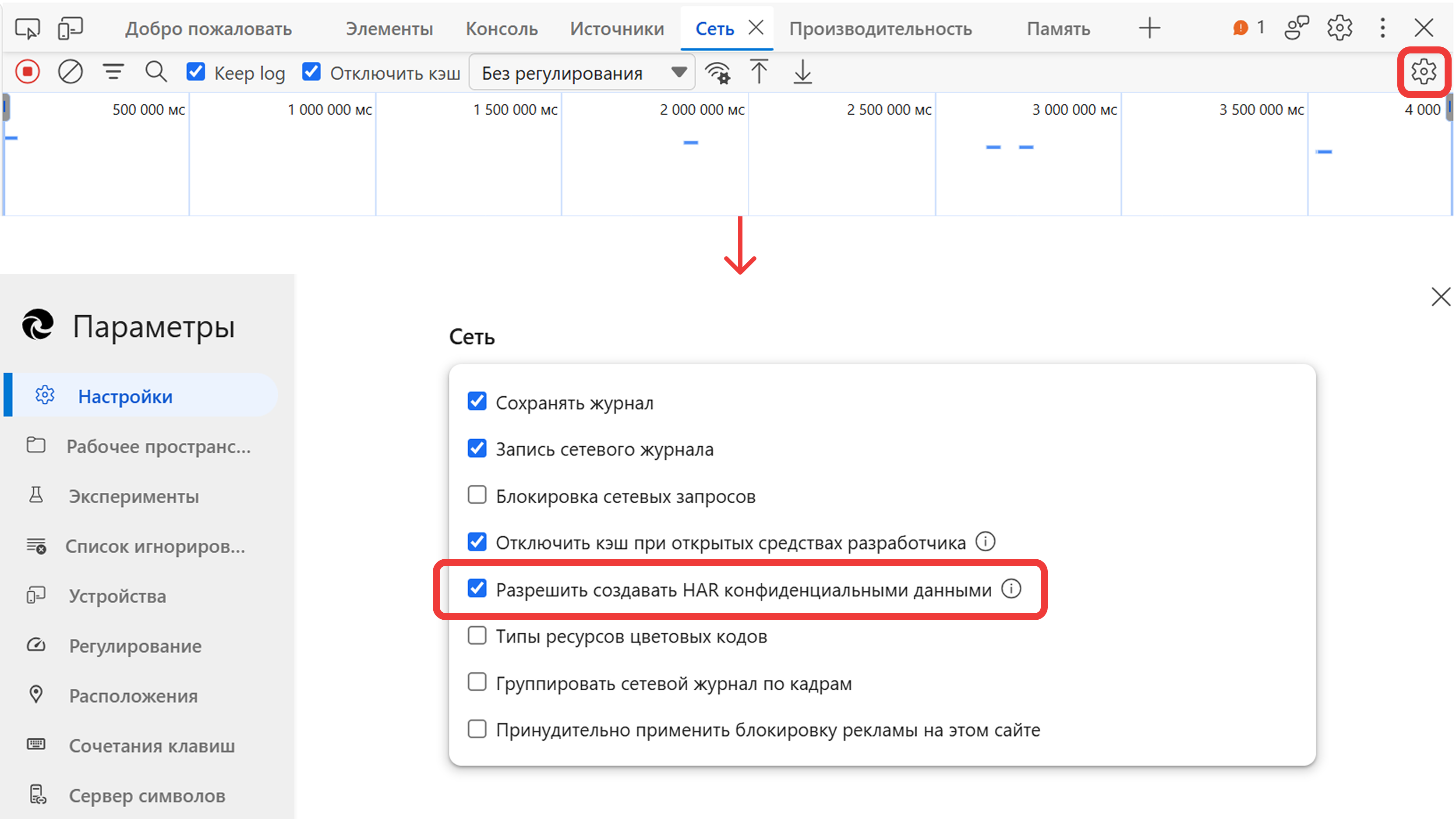
-
Не закрывая инструменты разработчика (вкладка Сеть (Network)), воспроизведите проблему.
Дождитесь завершения сетевых запросов. -
Нажмите кнопку Экспорт HAR и выберите Экспорт HAR (с конфиденциальными данными).

-
Выберите папку для сохранения файла.
В результате будет создан файл с расширением .har.
Tip
Не обновляйте страницу и не закрывайте вкладку Network до сохранения HAR-файла.
Mozilla Firefox
-
Откройте страницу, на которой возникает проблема.
-
Нажмите F12 или Ctrl+Shift+I.
-
Перейдите на вкладку Сеть (Network).

-
Очистите ранее записанные запросы.

-
Воспроизведите проблему.
-
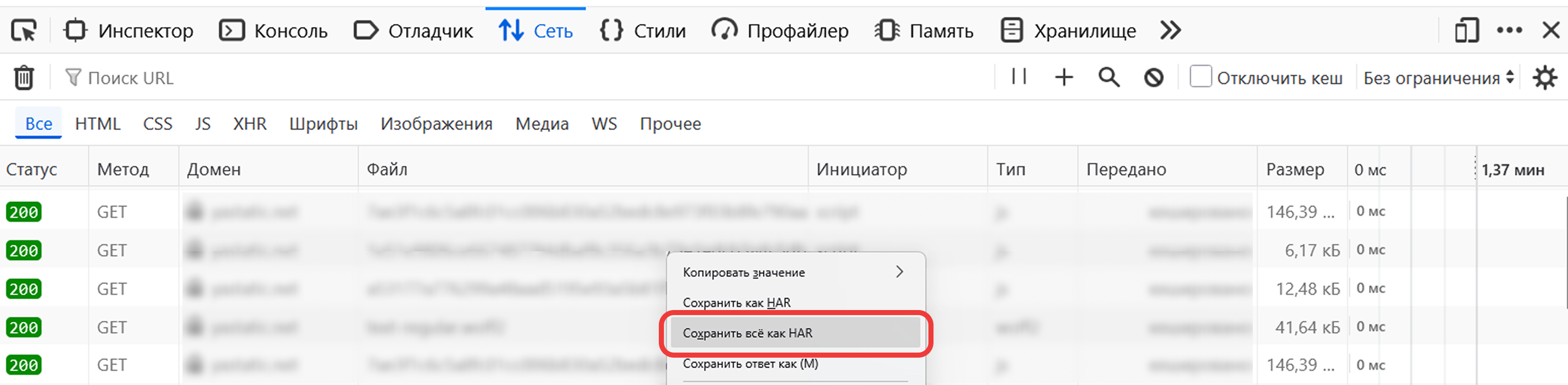
После воспроизведения проблемы нажмите правой кнопкой мыши по списку запросов.
-
Выберите Сохранить всё как HAR (Save all as HAR).
-
Выберите папку для сохранения файла.
В результате будет создан файл с расширением .har.
Tip
Не обновляйте страницу и не закрывайте вкладку Network до сохранения HAR-файла.
Что передать технической поддержке
Передайте специалисту технической поддержки:
-
HAR-файл с расширением
.har -
Краткое описание проблемы
-
Время, когда проблема была воспроизведена
Если проблема возникает после определенной последовательности действий, укажите эти действия в обращении.