Управление пользователями
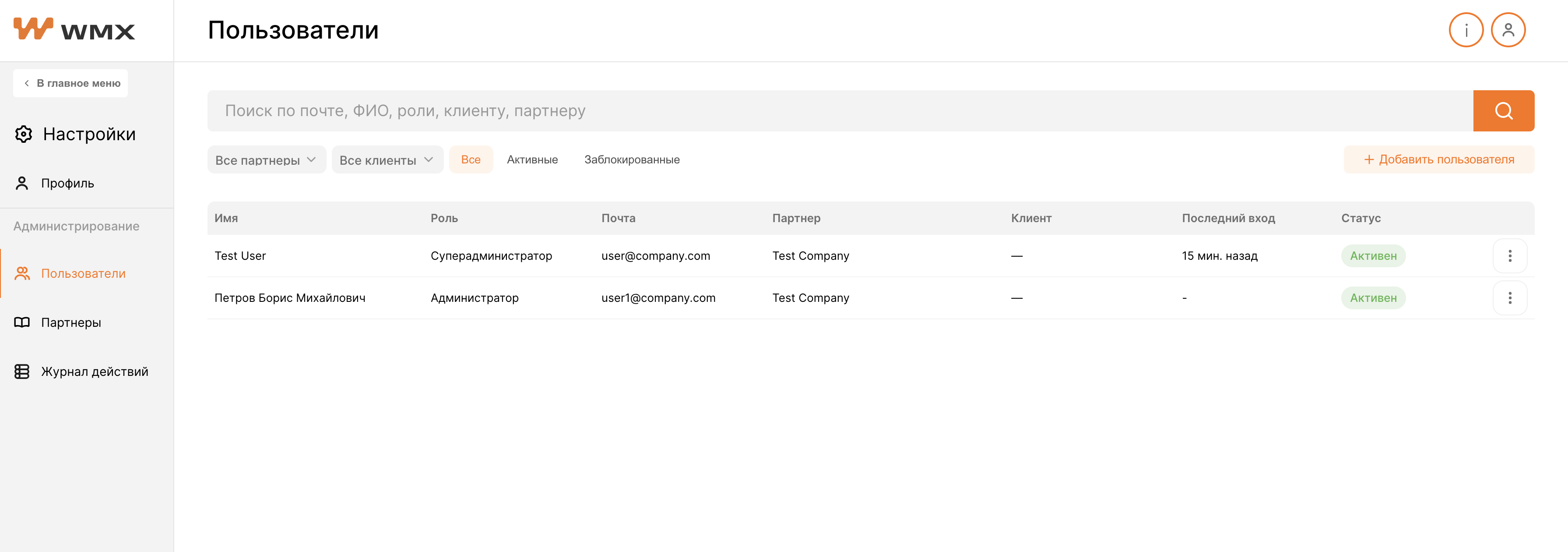
Управлять учетными записями пользователей можно в разделе Настройки → Пользователи.
Доступ
Раздел доступен только пользователи с ролями Администратор и Суперадминистратор.
Одна учётная запись (Пользователь) может иметь разные роли в разных компаниях.
После переключения компании система применяет роль и разрешения, назначенные пользователю именно в выбранной компании.
В системе поддерживаются сценарии:
-
создание нового пользователя;
-
присоединение существующего пользователя;
-
блокирование существующего пользователя;
-
удаление существующего пользователя.
Обе операции доступны в разделе Пользователи через меню Добавить пользователя.
Данные о пользователях представлены в виде таблицы:
| Столбец | Описание |
|---|---|
| Имя | Полное имя пользователя (ФИО) |
| Роль | Роль пользователя в системе (например, «Суперадиминистратор», «Администратор», «Аналитик») |
| Почта | Адрес электронной почты, используемый для входа (логин) |
| Партнёр | Название партнёра (если применимо) |
| Клиент | Название компании (тенанта), к которой привязан пользователь |
| Последний вход | Дата и время последней успешной авторизации. Например, «2 ч. назад» |
| Статус | Состояние учётной записи: Активен или Заблокирован |
Поиск пользователя
Для поиска воспользуйтесь поисковой строкой с полем Поиск по почте, ФИО, роли, клиенту, партнёру: введите часть данных (например, имя, email или название роли). Результаты поиска обновляются динамически — по мере ввода текста.
Поиск не зависит от регистра.
Фильтрация списка пользователей
Чтобы уточнить список отображаемых пользователей, используйте фильтры:
| Фильтр | Описание |
|---|---|
| Все партнёры | Выберите конкретного партнёра или оставьте «Все партнёры» – значение по умолчанию |
| Все клиенты | Укажите клиента (тенанта), чтобы увидеть пользователей конкретной компании |
| Все / Активные / Заблокированные | Выберите статус пользователей: всех, только активных или только заблокированных. По умолчанию — «Все» |
Фильтры работают одновременно с поисковой строкой: отображаются только записи, удовлетворяющие всем выбранным условиям.
Создание нового пользователя
При создании нового пользователя указываются:
-
ФИО;
-
email;
-
одноразовый пароль;
-
роль;
-
партнёр или клиент.
Пользователь создаётся со статусом Активен. При первом входе необходимо изменить одноразовый пароль.
Если учётная запись с указанным email уже существует, новая учётная запись не создаётся. Система пытается присоединить существующего пользователя к выбранной компании.
Присоединение существующего пользователя
Администратор может добавить в свою компанию пользователя, уже зарегистрированного в системе.
Порядок действий:
-
Перейти в компанию, к которой нужно присоединить пользователя.
-
Открыть раздел Пользователи.
-
Нажать Добавить пользователя.
-
Выбрать Присоединить существующего пользователя.
-
Указать UUID пользователя.
-
Указать email пользователя.
-
Выбрать роль.
-
Нажать Сохранить.
UUID и email должны принадлежать одной учётной записи.
После присоединения:
-
новая учётная запись не создаётся;
-
пароль пользователя не изменяется;
-
пользователь получает отдельный доступ к выбранной компании;
-
назначенная роль действует только в этой компании;
-
пользователь сразу получает статус «Активен»;
-
подтверждение со стороны пользователя не требуется.
Операция называется Присоединить существующего пользователя, поскольку отдельного процесса отправки и принятия приглашения нет.
Ограничения присоединения
Пользователя нельзя присоединить, если:
-
UUID имеет некорректный формат;
-
пользователь не найден;
-
UUID и email принадлежат разным учётным записям;
-
глобальная учётная запись удалена;
-
пользователь уже состоит в выбранной компании;
-
администратор не имеет доступа к выбранной компании;
-
выбранную роль нельзя назначить на этом уровне.
Если связь пользователя с компанией ранее была удалена, повторное присоединение восстанавливает её со статусом Активен.
Блокировка и разблокировка пользователя
Чтобы заблокировать пользователя:
-
Найдите нужного пользователя в списке.
-
Откройте меню действий для этого пользователя.
-
Выберите Заблокировать.
После блокировки пользователь не сможет войти в систему.
Чтобы разблокировать (активировать) пользователя:
-
Найдите заблокированного пользователя в списке (можно использовать фильтр «Заблокированные»).
-
Откройте меню действий для этого пользователя.
-
Выберите Активировать.
Обатите внимание
- Блокировка не удаляет учётную запись – она только запрещает доступ.
- Нельзя удалить самого себя (текущего пользователя).
- Нельзя удалить последнего пользователя с ролью Суперадминистратор.