Политики
Управлять защищаемыми API-сервисами можно в разделе Политики. Для каждого приложения задаются режим защиты, файл спецификации OpenAPI и настройки инвентаризации.
Примечание
В веб-интерфейсе приложение не привязывается к конкретной ноде. Связь настраивается на стороне NGINX (или другого обратного прокси) через маршрутизацию запросов.
Список приложений
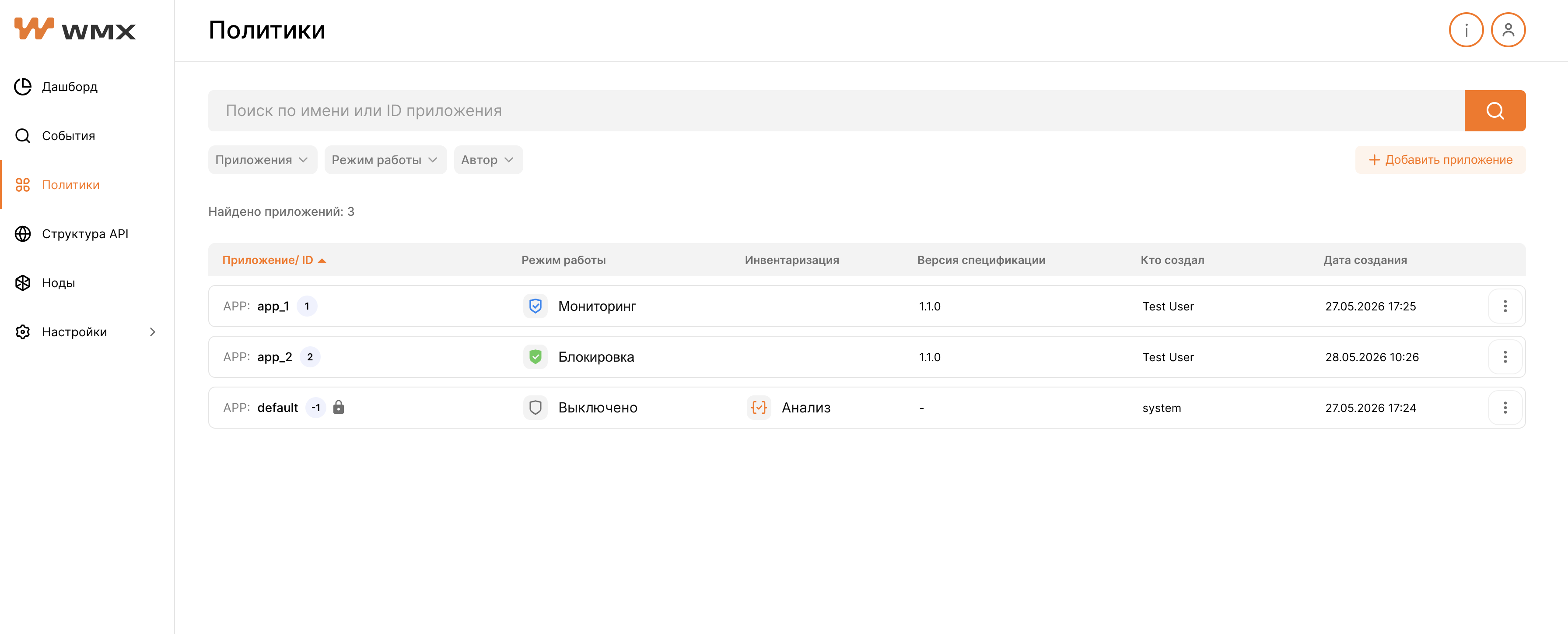
Данные о приложениях представлены в виде таблицы:
| Столбец | Описание |
|---|---|
| Приложение/ID | Название приложения (с префиксом APP:) и его внутренний идентификатор |
| Режим защиты | Текущий режим: Выключено, Мониторинг или Блокировка |
| Инвентаризация | Состояние анализа структуры API: Анализ (включён) или — (выключен) |
| Версия спецификации | Версия загруженной OAS-спецификации (например, 1.22.4 (a5db0ae773)). Если не загружена — N/A |
| Кто создал | Имя пользователя, создавшего приложение |
| Дата создания | Дата и время создания приложения |
| Действия | Кнопки Редактировать и Удалить |
Создание и редактирование приложения
-
Нажмите на кнопку + Добавить приложение (над таблицей).
-
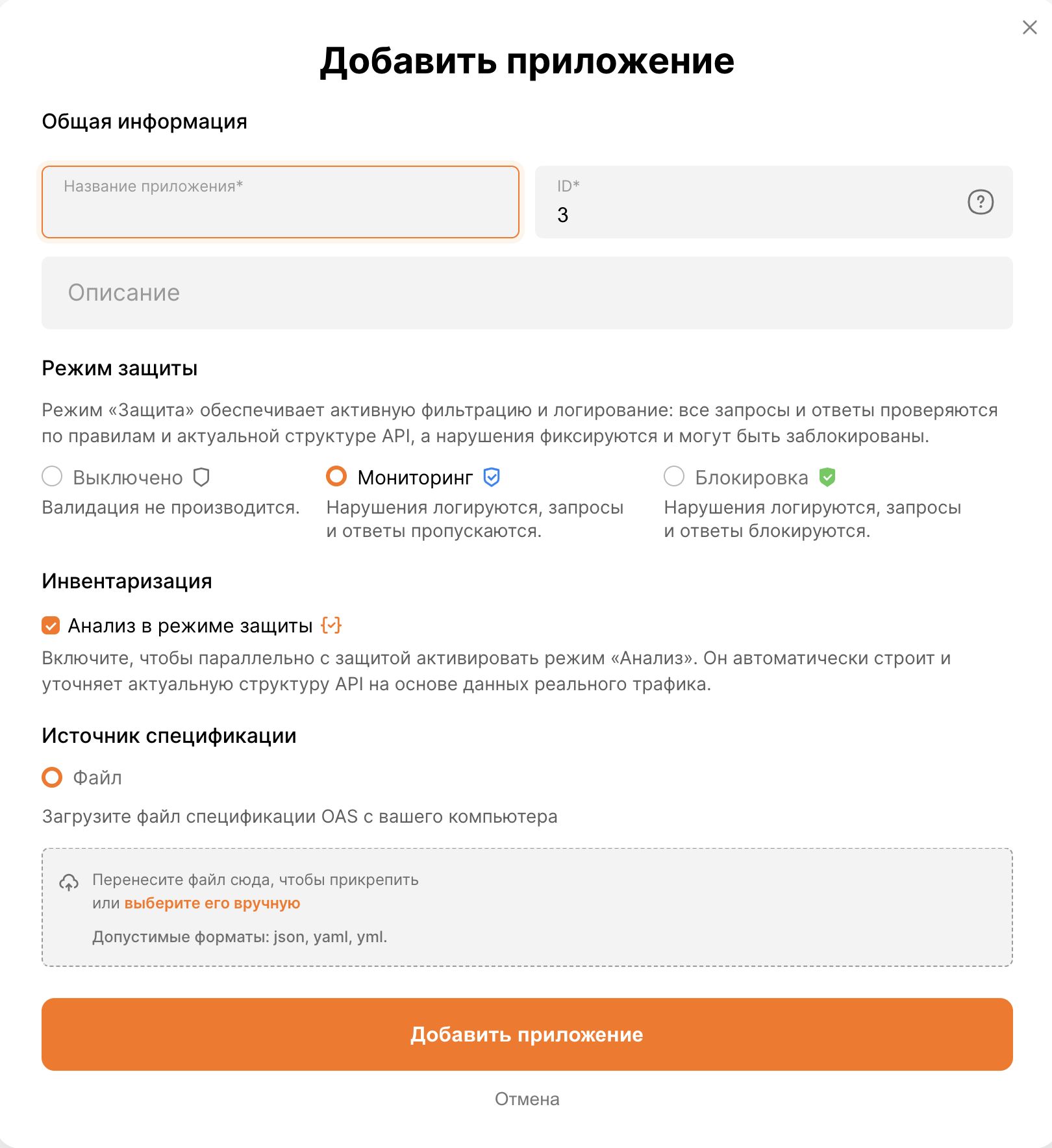
Заполните поля формы:
- Название приложения (например,
App_1). Обязательное поле. - ID (уникальный идентификатор приложения (например,
123)). - Описание (например, назначение приложения).
- Название приложения (например,
-
Выберите режим защиты:
- Выключено: валидация не производится, запросы и ответы пропускаются без проверки.
- Мониторинг: нарушения логируются, но запросы и ответы не блокируются.
- Блокировка: нарушения логируются, а невалидные запросы/ответы блокируются.
-
При выборе режима Мониторинг доступен чекбокс Анализ в режиме защиты (Инвентаризация) – отметьте его, чтобы система параллельно с защитой строила и уточняла структуру API на основе реального трафика. При включении анализа результаты будут отображаются в разделе Структура API.
В других режимах (при выключенной защите или режиме блокировки) включить инвентаризацию невозможно. -
Загрузите в поле Источник спецификации файл спецификации (JSON, YAML (OpenAPI v3)). Максимальный размер файла 15 МБ.
-
Нажмите Добавить приложение.
Удаление приложения
-
В таблице найдите нужное приложение.
-
Нажмите кнопку Удалить в столбце действий.
-
Подтвердите удаление.
Внимание
Удаление необратимо. Дефолтное приложение (Default) удалить нельзя.
Дефолтное приложение
При создании первой ноды система автоматически создаёт дефолтное приложение (имя Default).
Его параметры:
- Режим защиты – Выключено.
- Инвентаризация – включена.
- Спецификация не загружена.
- Приложение нельзя удалить, но можно редактировать.
Настройки режимов анализа и инвентаризации приложений
С помощью настроек можно управлять тем, как система анализирует трафик, строит структуру и реагирует на отклонения.
Настройки по умолчанию для новых приложений
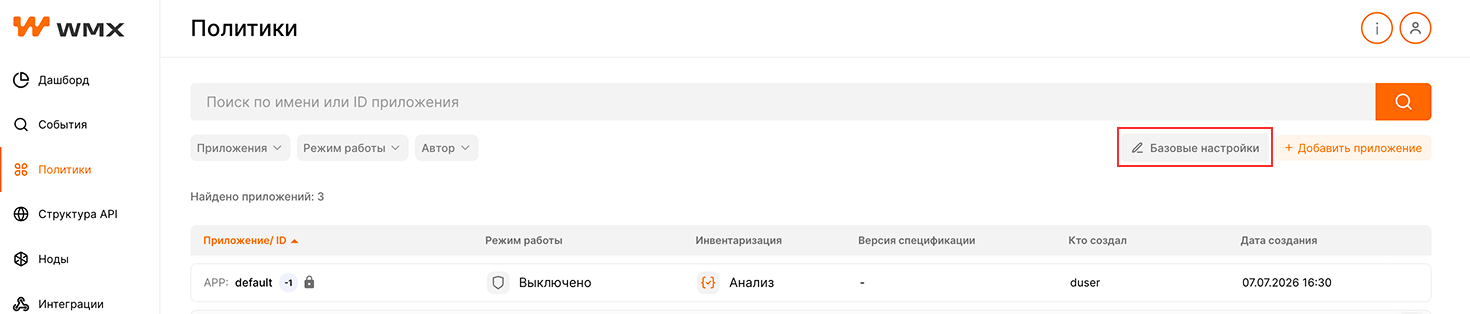
Базовые (дефолтные) настройки задают исходную конфигурацию, с которой создаётся каждое новое приложение. Они полностью совпадают по составу и логике с настройками конкретного приложения, за исключением дополнительной секции «Настройки хостов», которая появляется уже внутри приложения.
-
Определяют, как будут анализироваться запросы и ответы, какие параметры учитываются, как работают правила блокирования.
-
Позволяют централизованно установить желаемое поведение для всех будущих приложений.
-
После создания приложения эти параметры становятся его собственными настройками и могут быть изменены индивидуально.
Чтобы перейти к настройкам, нажмите кнопку Базовые настройки:
Управление параметрами анализа
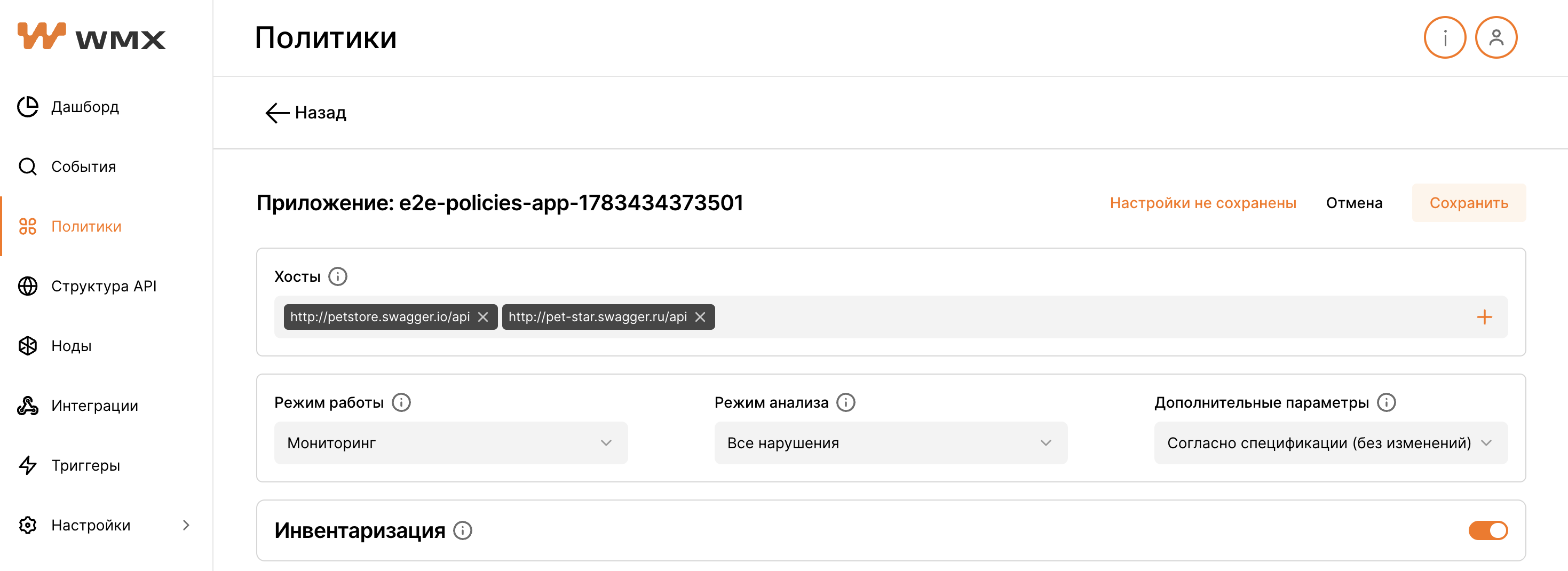
На уровне приложения можно управлять ключевыми параметрами анализа:
-
Режимы работы
-
Блокировка — активная защита, трафик с нарушениями блокируется.
-
Мониторинг — нарушения фиксируются, но трафик не блокируется.
-
Выключено — анализ трафика не производится.
-
Глубина анализа
-
Все нарушения.
-
До первого нарушения.
-
Анализ и детектирование дополнительных параметров (additional properties)
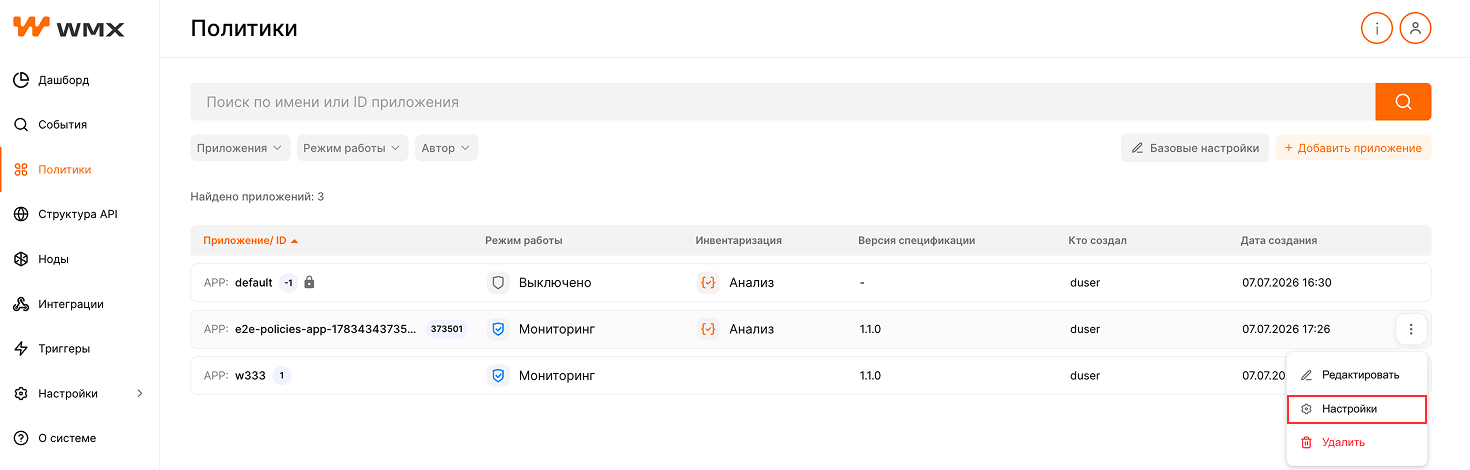
Чтобы перейти к параметрам, нажмите на меню приложения (⋮) и выберите Настройки:
Настройки неопределённых параметров запроса и ответа
Тонкие настройки позволяют управлять реакцией системы на параметры и заголовки, которые не были заранее заданы или не соответствуют ожидаемой структуре.
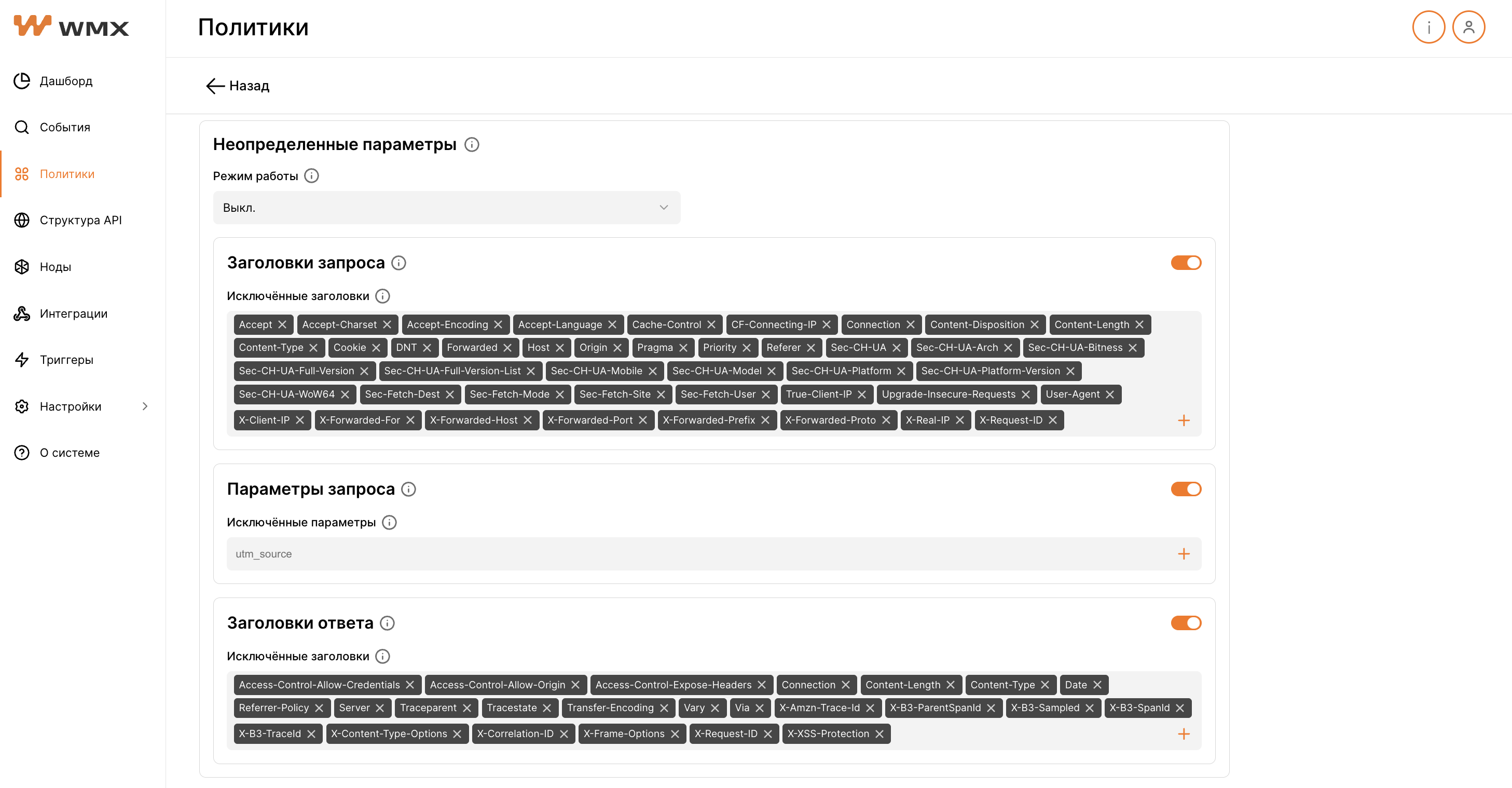
Можно указать, какие именно заголовки и параметры следует исключить из детекции. Система не будет реагировать на их появление как на нарушение, не станет фиксировать события и применять блокировку.
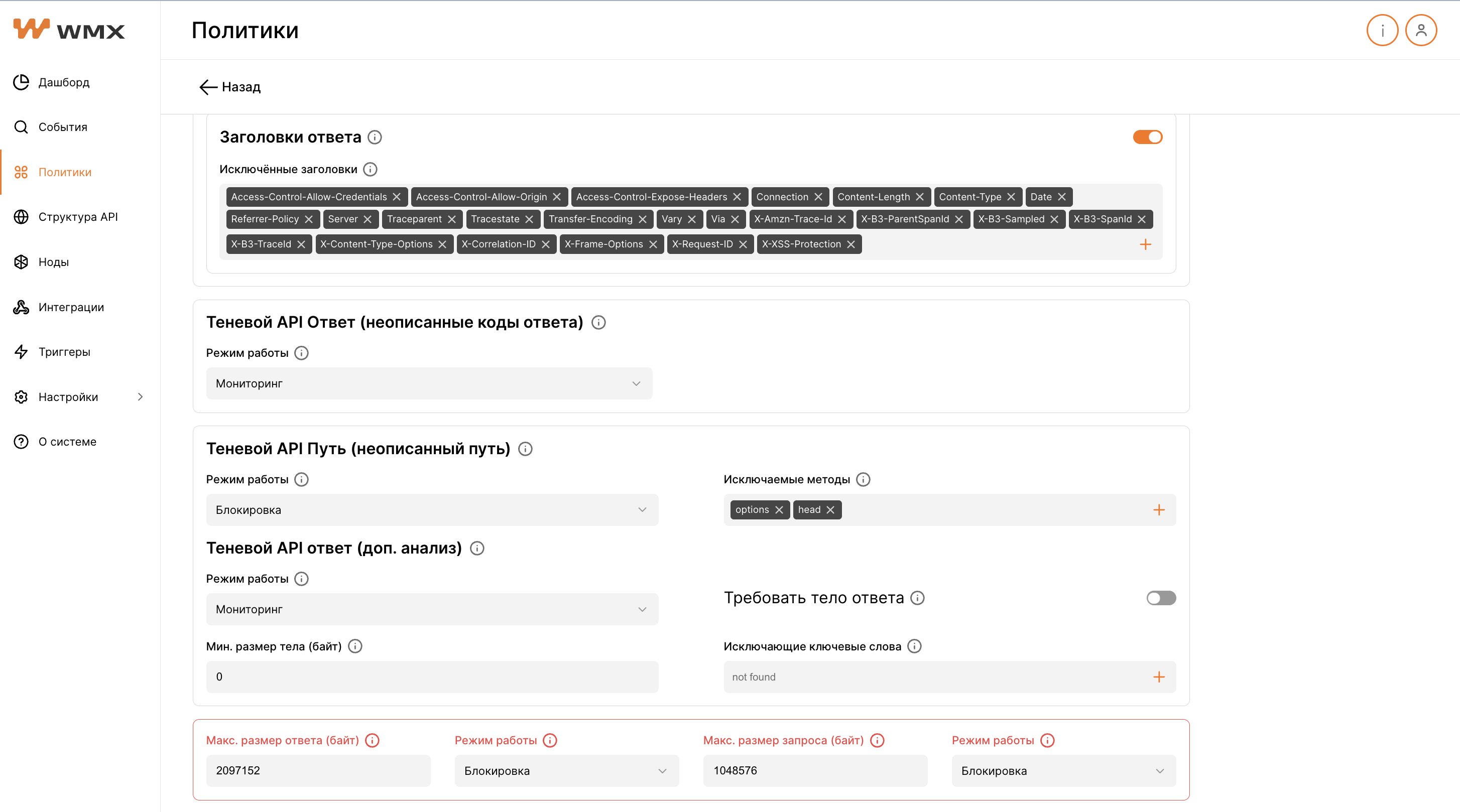
Важно: в интерфейс вносятся исключаемые элементы. Например, если ожидается динамический заголовок X-Request-ID, его можно добавить в список исключений, чтобы избежать ложных срабатываний.
Чтобы перейти к параметрам, нажмите на меню приложения (⋮) и выберите Настройки:
Настройки доступны в блоках Неопределенные параметры и Параметры запроса:
Дополнительные настройки
-
Расширяют управление анализом и блокированием для нестандартных ситуаций.
-
Позволяют уточнить реакцию на нетипичные события.
В блоке дополнительных настроек можно задать, какие события безопасности считать значимыми, как обрабатывать нестандартные структуры.
Особое внимание рекомендуется уделить параметрам, задающим допустимые размеры запросов и ответов (например, количество параметров).
Изменяйте параметры аккуратно: некорректные значения могут привести к пропуску атак или ложным блокировкам.